
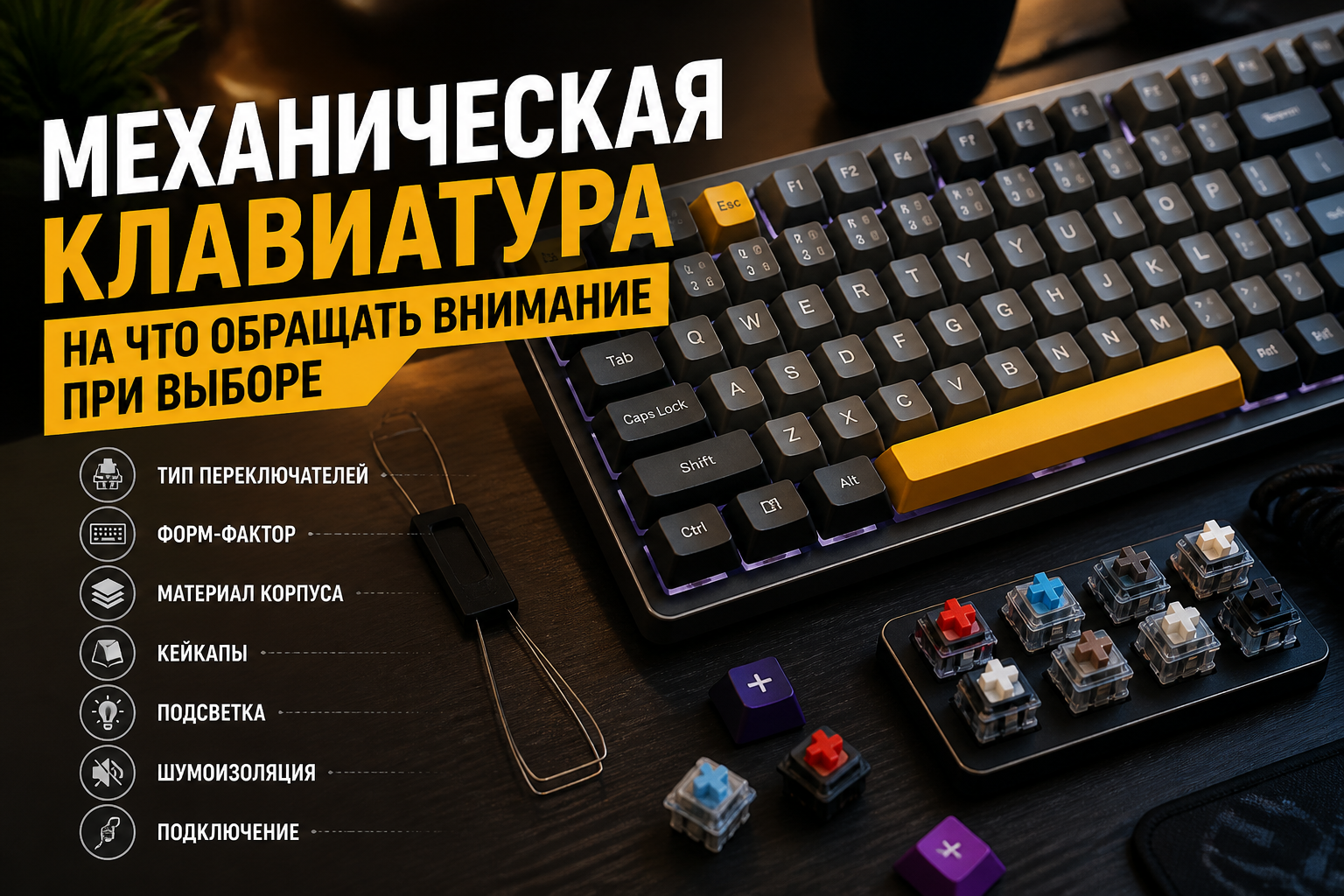
Купить механическую клавиатуру — звучит просто. Зашёл в магазин, выбрал что-нибудь с RGB и кликающими кнопками, заплатил. Но потом оказывается, что клавиши слишком шумные для офиса, нумпад занимает половину стола, а через полгода надписи на кейкапах стёрлись до состояния загадки. Знакомо? Рынок механических клавиатур вырос настолько, что даже опытные пользователи иногда теряются в терминах, брендах и характеристиках. Линейные или тактильные? TKL или 75%? PBT или ABS? Bluetooth или провод?
Эта статья — попытка разложить всё по полочкам без лишней воды. Не энциклопедия, а живой разговор о том, на что реально стоит смотреть перед покупкой, чтобы потом не жалеть о потраченных деньгах.
Переключатели — это главное, остальное вторично
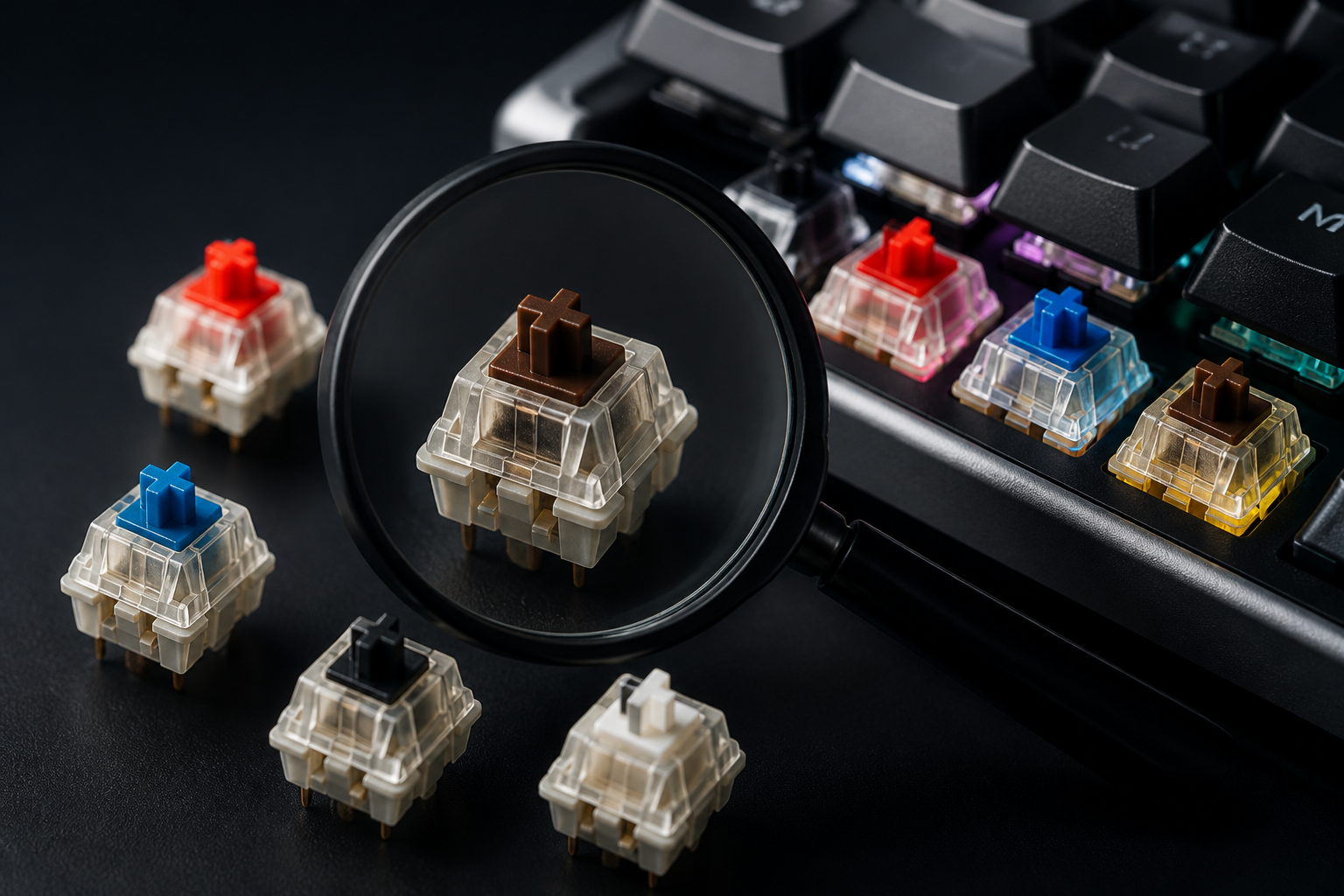
Свитчи — буквально сердце механической клавиатуры. Именно они определяют, как будет ощущаться каждое нажатие: мягко и тихо, с чётким тактильным щелчком или с громким кликом на весь офис. Всё остальное — корпус, подсветка, кейкапы — можно поменять или доработать. Свитчи меняют только в том случае, если клавиатура поддерживает горячую замену (hot-swap), и то это отдельная история.
Все механические переключатели делятся на три типа:
- Линейные — нажимаются плавно, без каких-либо ощущений на пути вниз. Тихие, предсказуемые. Идеальны для игр, где важна скорость реакции, и для тех, кто не хочет раздражать окружающих.
- Тактильные — в середине хода есть небольшой «бамп», ощутимый толчок, который сигнализирует: клавиша сработала. Звук умеренный. Отличный выбор для набора текста — пальцы сами чувствуют момент срабатывания.
- Кликающие — тактильный бамп плюс громкий механический щелчок. Очень приятно печатать, но соседи по офису или домочадцы могут не оценить.
Самые известные производители свитчей — Cherry MX (немецкий оригинал, на котором всё и началось), Gateron (китайский аналог, который многие считают даже более плавным), Kailh (широкий ассортимент, есть интересные скоростные варианты) и Outemu (бюджетный сегмент, ставится на недорогие клавиатуры). Разница между брендами есть, но для большинства пользователей она не критична — куда важнее тип свитча.
Люди часто выбирают клавиатуру по внешнему виду, а потом жалеют, что не попробовали свитчи вживую. Тип переключателя — это как выбор обуви: размер важнее бренда.
Ещё один момент, о котором редко говорят: ресурс свитчей. У большинства качественных переключателей он составляет 50–100 миллионов нажатий. Это очень много — при активном использовании хватит на десятилетия. Но дешёвые клавиатуры с безымянными свитчами могут начать «двоить» нажатия уже через год-два.
Форм-фактор: сколько клавиш вам реально нужно
Размер клавиатуры — вещь, которую многие недооценивают при покупке. Полноразмерная клавиатура с нумпадом занимает много места на столе, и если вы геймер, то мышь придётся держать далеко от центра. Если вы работаете с цифрами в Excel — нумпад, наоборот, незаменим.
Основные форм-факторы выглядят так:
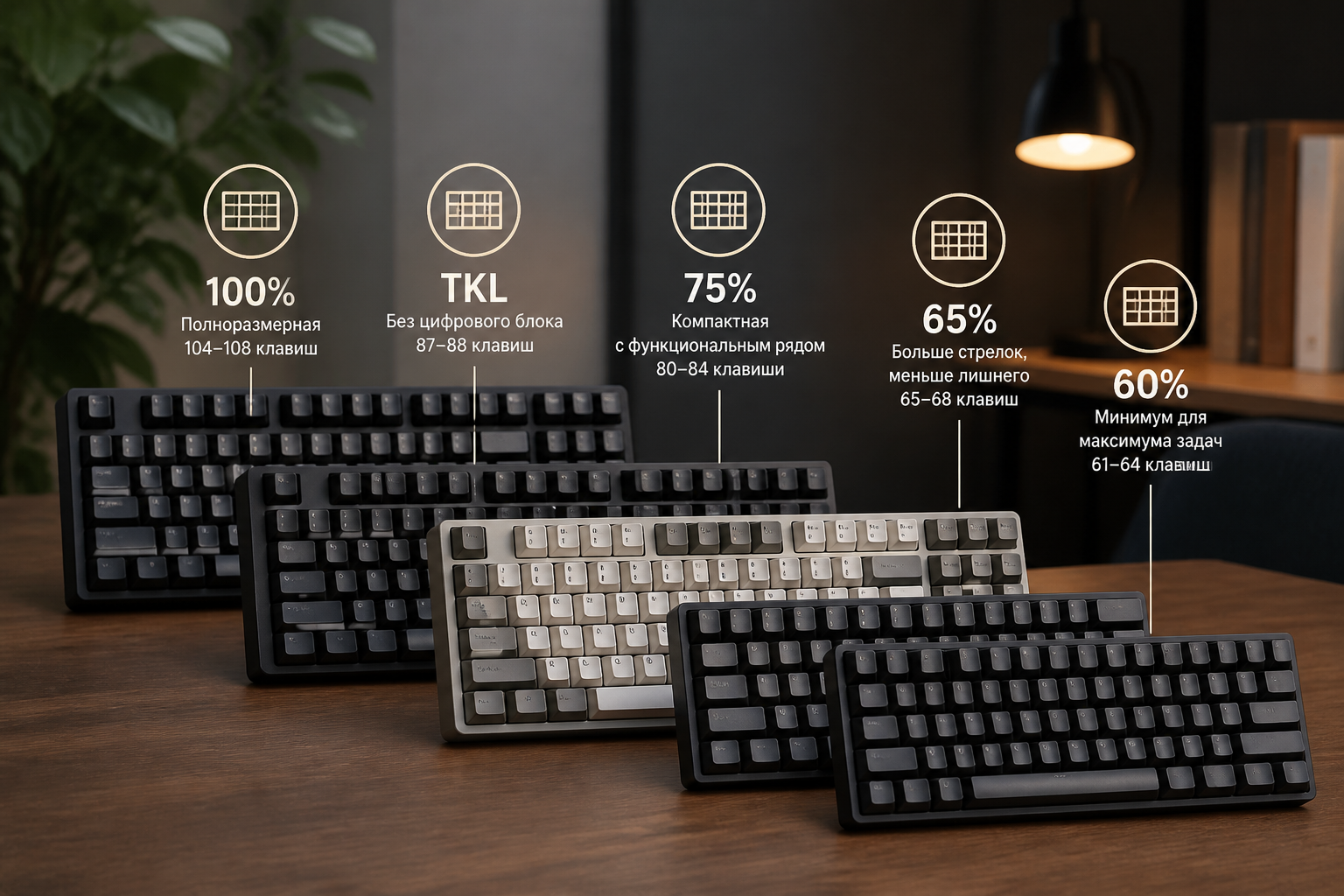
- 100% (Full-size) — полный набор клавиш включая нумпад. Для бухгалтеров, аналитиков, всех, кто много работает с числами.
- TKL (80%) — то же самое, но без нумпада. Освобождает место для мыши, при этом сохраняет стрелки и функциональный ряд.
- 75% — компактнее TKL, но стрелки и большинство навигационных клавиш на месте. Популярный баланс между размером и функциональностью.
- 65% — стрелки есть, но часть клавиш уже совмещена через Fn. Хорошо для тех, кто ценит компактность.
- 60% — минимализм в чистом виде. Нет ни стрелок, ни функционального ряда в привычном виде. Всё через слои и комбинации. Нравится энтузиастам, но требует привыкания.
Честный совет: если вы переходите с обычной клавиатуры и не уверены, нужен ли вам нумпад — возьмите TKL. Это самый универсальный вариант. Потеряете нумпад, но выиграете пространство на столе и не будете скучать по функциональным клавишам.
Корпус и материалы — звук и ощущения начинаются здесь
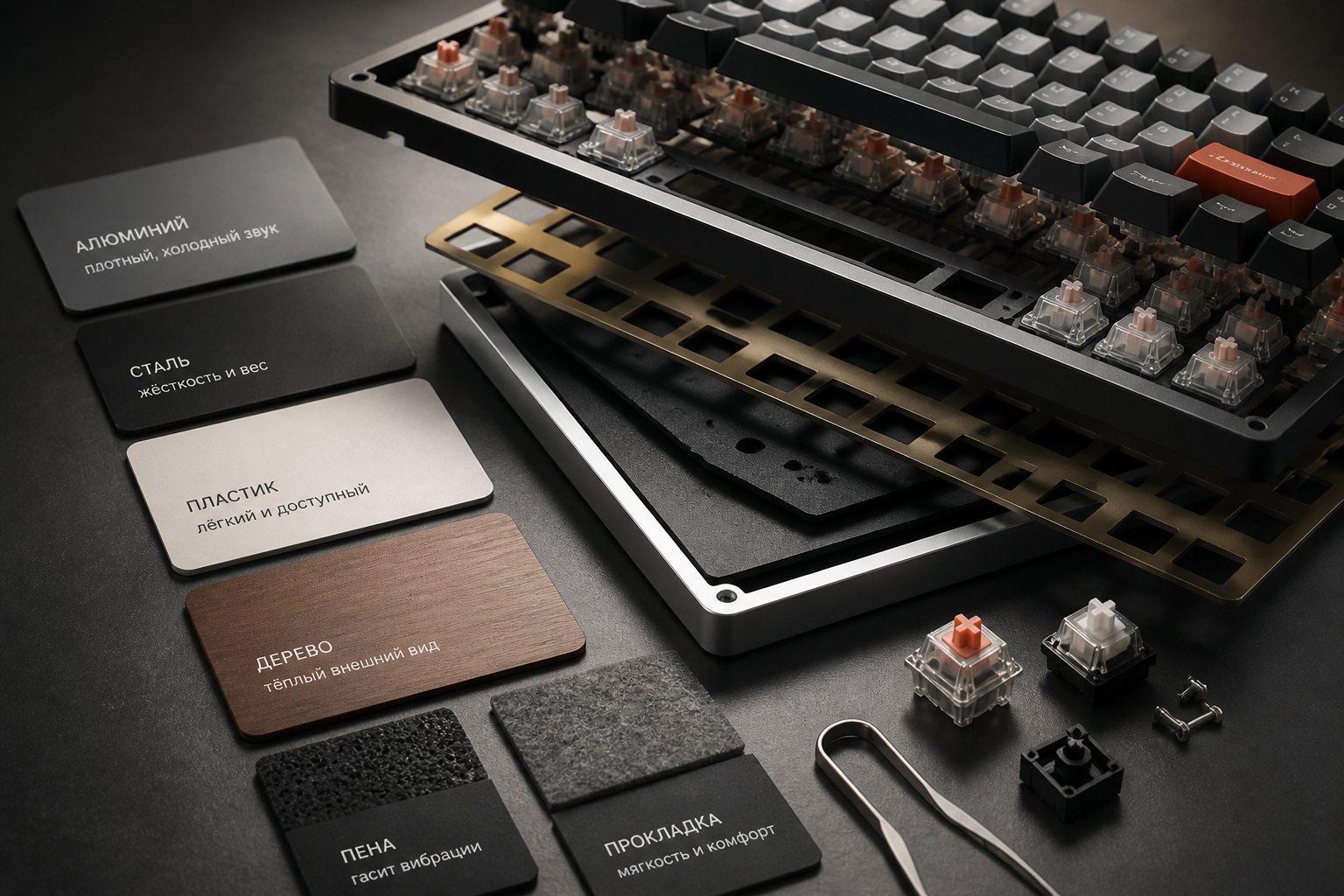
Корпус клавиатуры влияет на два вещи: как она звучит и как ощущается в руках. Пластиковый корпус — лёгкий, дешевле в производстве, но звук нажатий часто получается более «пустым» и гулким. Алюминиевый корпус добавляет вес, делает звук более плотным и «премиальным», и сама клавиатура не ёрзает по столу.
Есть ещё полиамид (нейлон) — материал, который используют некоторые производители для корпусов и плат. Он даёт интересный «тёплый» звук нажатий, который многие энтузиасты считают идеальным. Но это уже тонкости, которые важны скорее для тех, кто глубоко погружён в тему.
Для большинства покупателей разница между хорошим пластиком и алюминием — это вопрос бюджета и личных предпочтений. Алюминиевые клавиатуры стоят дороже, но ощущаются солиднее. Если бюджет ограничен — хороший пластик вполне достойный выбор.
Обратите внимание на наличие прокладок внутри корпуса. Некоторые производители добавляют пенные или силиконовые демпферы, которые гасят лишний резонанс. Это сильно влияет на итоговый звук — клавиатура с демпфированием звучит тише и «мягче».
Подключение: провод, Bluetooth или 2.4 ГГц
Тут всё зависит от того, как вы используете клавиатуру. Для стационарного игрового ПК провод — до сих пор лучший вариант. Никакой задержки, никаких батареек, никаких сюрпризов в самый неподходящий момент. Единственное — обратите внимание на тип разъёма: USB-C со съёмным кабелем гораздо удобнее, чем намертво вшитый USB-A. Кабель можно заменить, поменять на более красивый, не тащить с собой лишнее.
Беспроводные клавиатуры делятся на два лагеря. Bluetooth — универсальный, работает с любым устройством, можно переключаться между ноутбуком, планшетом и телефоном. Но задержка чуть выше, и для соревновательных игр это ощутимо. Модуль 2.4 ГГц через USB-донгл — быстрее, стабильнее, задержка практически неотличима от проводного подключения. Но нужен свободный USB-порт и донгл, который легко потерять.
Лучшие беспроводные клавиатуры сегодня поддерживают все три режима сразу: провод, 2.4 ГГц и Bluetooth. Это максимальная гибкость. Keychron, например, давно сделал такую схему стандартом в своей линейке.
Автономность у хороших беспроводных механических клавиатур — от нескольких недель до нескольких месяцев при отключённой подсветке. С RGB всё скромнее: может хватить на несколько дней.
Раскладка и то, о чём забывают при заказе онлайн
Казалось бы, что тут думать — купил и пользуйся. Но есть нюансы, которые потом сильно раздражают.
Первый — ISO против ANSI. ANSI — американская раскладка с большим горизонтальным Enter и маленьким Shift слева. ISO — европейская, с вертикальным Enter и дополнительной клавишей рядом с левым Shift. Для русскоязычных пользователей принципиальной разницы нет, но если вы привыкли к одной раскладке, переход на другую потребует времени.
Второй момент — наличие русских букв на кейкапах. Многие клавиатуры продаются в английской раскладке без кириллицы. Если вы слепой метод печати не освоили, это может стать проблемой. Проверяйте описание товара заранее.
Третий — дополнительные клавиши и энкодер. Некоторые клавиатуры оснащены поворотным колёсиком (энкодером) для регулировки громкости или других функций. Удобная мелочь, которую быстро начинаешь ценить. Медиаклавиши тоже полезны — особенно если вы часто переключаете треки или регулируете звук во время работы.
Кейкапы — их меняют, но лучше сразу взять нормальные
Кейкапы — это колпачки на клавишах. Они напрямую влияют на то, как клавиатура ощущается под пальцами и как долго прослужит.
Материал — первое, на что смотреть. ABS-пластик дешевле, но со временем начинает блестеть и «замасливаться» в местах наибольшего контакта. PBT — плотнее, тяжелее, не блестит даже после нескольких лет активного использования. Если есть выбор — берите PBT.
Способ нанесения надписей тоже важен. Лазерная гравировка и покраска — стираются. Двойная заливка (double-shot) — надписи не стираются никогда, потому что они сделаны из другого слоя пластика, а не нанесены поверх. Сублимационная печать на PBT — тоже очень стойкая.
Профиль кейкапов определяет их форму и высоту. OEM — самый распространённый, высокий. Cherry — чуть ниже, считается эргономичным. SA — высокий, скруглённый, ретро-стиль. XDA и DSA — плоские, одинаковой высоты на всех рядах. Разница в ощущениях есть, но это скорее дело вкуса. Если вы впервые покупаете механику — OEM или Cherry будут комфортны сразу.
Подсветка: RGB — это маркетинг или реальная польза
Честный ответ: для большинства задач подсветка — это эстетика, не более. Если вы печатаете вслепую, она вам не нужна вообще. Если работаете в тёмной комнате — одноцветная белая или жёлтая подсветка удобнее, чем мигающий RGB-карнавал.
RGB красиво выглядит на фото и видео, создаёт атмосферу игрового места. Но за эту красоту вы платите: клавиатуры с полноценной RGB-подсветкой стоят дороже, а у беспроводных моделей подсветка сжирает батарею в разы быстрее.
RGB не делает клавиатуру лучше. Но если она вас радует каждый раз, когда вы садитесь за стол — это тоже ценность.
Если подсветка важна — проверьте, поддерживает ли клавиатура per-key RGB (каждая клавиша отдельно) или только зональную подсветку. Для кастомизации нужен именно per-key. Также уточните, есть ли фирменный софт для настройки эффектов и сохраняются ли настройки в памяти самой клавиатуры — это важно, если вы подключаете её к разным устройствам.
Сравнение типов свитчей
Чтобы не держать всё в голове, вот наглядная таблица основных типов переключателей:
| Тип свитча | Ощущение нажатия | Звук | Усилие (примерно) | Для кого подходит |
|---|---|---|---|---|
| Линейный (Red, Yellow) | Плавное, без бампа | Тихий | 45–50 г | Геймеры, офис, тихая работа |
| Тактильный (Brown, Clear) | Бамп в середине хода | Умеренный | 45–55 г | Набор текста, универсальное использование |
| Кликающий (Blue, Green) | Бамп + щелчок | Громкий | 50–60 г | Любители тактильного фидбека, домашнее использование |
| Скоростной линейный (Speed Silver) | Плавное, короткий ход | Тихий | 45 г | Соревновательные игры, быстрая реакция |
| Тяжёлый линейный (Black) | Плавное, тугое | Тихий | 60–80 г | Те, кто давит на клавиши, хочет меньше случайных нажатий |
Важный момент: усилие нажатия — штука субъективная. Одному человеку 45 г кажутся лёгкими, другому — нормальными. Если есть возможность, попробуйте свитч-тестер перед покупкой. Это небольшая панелька с разными переключателями — продаётся отдельно и стоит недорого.
Цена и бренды — где разумная граница
Рынок механических клавиатур делится на несколько ценовых уровней, и в каждом есть свои достойные варианты.
В бюджетном сегменте (до 3000–4000 рублей) можно найти вполне приличные клавиатуры от Redragon, Motospeed, Royal Kludge. Свитчи там чаще всего Outemu или Gateron, корпус пластиковый, но функционально всё работает. Хороший старт для тех, кто хочет попробовать механику без серьёзных вложений.
Средний сегмент (4000–10 000 рублей) — здесь уже начинается настоящее качество. Keychron K-серии, HyperX Alloy, Logitech G серии — всё это клавиатуры с хорошими свитчами, нормальными кейкапами и внятным программным обеспечением. Для большинства пользователей этот диапазон — оптимальный.
Флагманский сегмент (от 10 000 рублей и выше) — это Ducky, Leopold, Varmilo, топовые линейки Keychron (Q-серия, V-серия). Алюминиевые корпуса, PBT-кейкапы с двойной заливкой, горячая замена свитчей, продуманная акустика. Платите за детали, качество сборки и долговечность.
| Ценовой сегмент | Примерная цена | Что получаете | Примеры брендов |
|---|---|---|---|
| Бюджетный | до 4 000 ₽ | Базовая механика, пластик, ABS-кейкапы | Redragon, Royal Kludge, Motospeed |
| Средний | 4 000 – 10 000 ₽ | Хорошие свитчи, нормальный корпус, подсветка | Keychron, HyperX, Logitech G, Razer |
| Флагманский | от 10 000 ₽ | Алюминий, PBT double-shot, hot-swap, акустика | Ducky, Leopold, Varmilo, Keychron Q |
Отдельно стоит упомянуть Keychron — бренд, который за несколько лет стал почти синонимом «хорошей механической клавиатуры за разумные деньги». Широкий выбор форм-факторов, поддержка Mac и Windows, беспроводные версии, возможность горячей замены свитчей. Если не знаете, с чего начать — посмотрите их линейку.
Горячая замена свитчей — стоит ли переплачивать
Hot-swap — это возможность вытащить свитч из платы без паяльника и вставить другой. Звучит как мелочь, но на практике это очень удобно. Купили клавиатуру с линейными свитчами, попробовали — не понравилось. Заказали тактильные, поменяли за 20 минут. Никаких мастерских, никакого паяльника.
Если вы ещё не определились с типом свитча или знаете, что любите экспериментировать — hot-swap стоит переплаты. Если вы точно знаете, что хотите, и менять ничего не планируете — можно сэкономить.
Как не ошибиться — финальный чеклист
Перед тем как нажать «купить», пройдитесь по этим пунктам:
- Тип свитча — линейный, тактильный или кликающий? Под ваши задачи и окружение.
- Форм-фактор — нужен ли нумпад? Есть ли место на столе для полноразмерной клавиатуры?
- Подключение — провод, беспроводное или оба варианта? Есть ли съёмный кабель?
- Материал корпуса — пластик устроит или хочется алюминий?
- Кейкапы — ABS или PBT? Есть ли кириллица, если она нужна?
- Горячая замена — нужна или нет?
- Подсветка — RGB обязательна или можно без неё?
- Бюджет — в каком сегменте ищете?
И ещё один совет, который звучит банально, но реально работает: если есть возможность — потрогайте клавиатуру вживую перед покупкой. В компьютерных магазинах часто стоят демо-образцы. Десять минут за реальной клавиатурой скажут больше, чем любое видео на YouTube. Ощущения от нажатий — вещь очень личная, и то, что нравится одному, может раздражать другого.
Механическая клавиатура — это покупка на годы. Хорошая механика переживёт несколько компьютеров, несколько рабочих мест и, возможно, несколько смен профессии. Поэтому потратить лишние полчаса на изучение вопроса перед покупкой — совершенно точно того стоит.
