
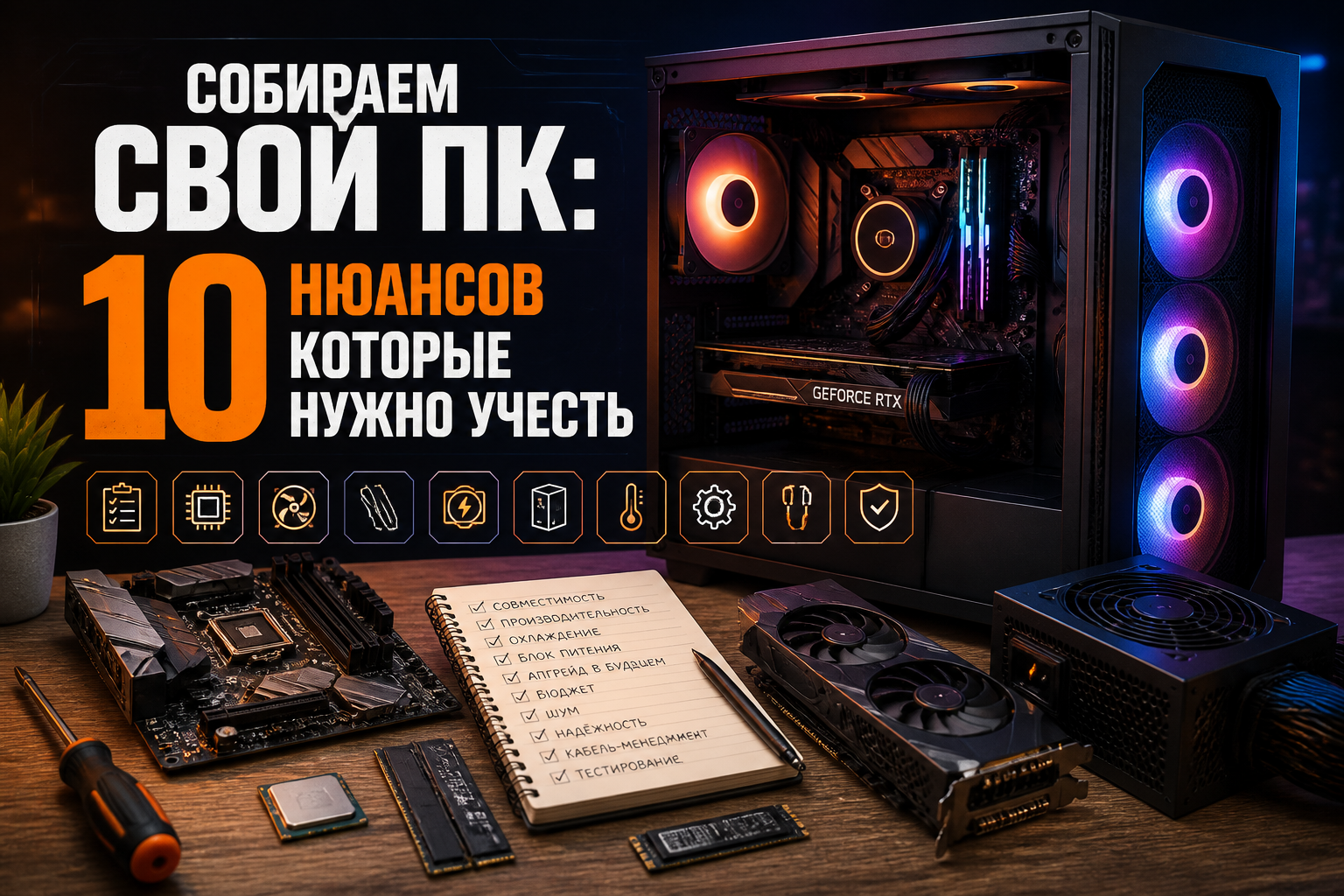
Есть такая история, которую слышал, наверное, каждый, кто хоть раз помогал другу собирать компьютер. Человек потратил несколько месяцев на изучение обзоров, выбрал топовый процессор, флагманскую видеокарту, быструю память. Потратил деньги — серьёзные деньги. А потом сидит и смотрит на чёрный экран. Или система запускается, но работает так, будто внутри стоит что-то из 2015 года. Или через месяц начинаются странные зависания, и никто не может понять почему.
Проблема почти никогда не в том, что детали плохие. Проблема в нюансах, которые не очевидны с первого взгляда и о которых не пишут в коротких гайдах «как выбрать процессор». Именно про эти нюансы и пойдёт речь — без объяснений, что такое оперативная память, и без воды про «современные технологии». Только то, что реально влияет на результат.
Совместимость — это не просто про сокет
Большинство людей знают: процессор и материнская плата должны иметь одинаковый сокет. AM5 к AM5, LGA1700 к LGA1700. Это базово, и это правильно. Но совместимость на этом не заканчивается — она только начинается.
Чипсет материнской платы определяет, что вы вообще сможете делать с системой. Возьмём AMD: процессор Ryzen 7000 физически встанет и в плату на B650, и в плату на X670E. Но разгон памяти, количество линий PCIe, возможности разгона процессора — всё это зависит от чипсета. Купить топовый процессор и поставить его на бюджетную плату с урезанными возможностями — деньги потрачены не туда.
Ещё один момент, который регулярно ловит новичков: материнская плата может физически принять процессор, но не поддерживать его без обновления прошивки. Например, вышел новый процессор, а плата старая — формально сокет тот же, но BIOS не знает об этом CPU. Система просто не запустится. Или запустится, но нестабильно.
Перед покупкой всегда проверяйте список совместимости на сайте производителя материнской платы. Не на стороннем агрегаторе, не в отзывах на маркетплейсе — именно на официальном сайте. Там обычно есть таблица с процессорами и версиями BIOS, которые нужны для поддержки.
Ловушка с BIOS: когда новый процессор не запускается
Это отдельная история, которая заслуживает внимания. Представьте: вы купили новую материнскую плату и новый процессор из свежей линейки. Вставили всё правильно, подключили питание — и ничего. Никакого изображения, никакой реакции, только вентиляторы крутятся.
Причина может быть в том, что плата выпущена раньше процессора, и на ней стоит старая версия BIOS, которая просто не знает о существовании вашего CPU. Для обновления прошивки нужен рабочий процессор — а у вас его нет, потому что вы только что купили новый.
Выход из этой ситуации — функция BIOS Flashback (у ASUS она называется именно так, у MSI — Flash BIOS Button, у Gigabyte — Q-Flash Plus). Суть в том, что плата может обновить прошивку без установленного процессора и памяти — только через USB-флешку с нужным файлом и подключённый блок питания. Не все платы это умеют, поэтому перед покупкой стоит проверить наличие этой функции, если берёте свежий процессор.
Алгоритм простой: скачиваете актуальную версию BIOS с сайта производителя, записываете на флешку с нужным именем файла (у каждого бренда свои требования), вставляете в специальный порт и нажимаете кнопку. Плата обновляется сама, без процессора и памяти. После этого можно собирать систему штатно.
Оперативная память: не только объём имеет значение
Когда люди выбирают RAM, они смотрят на два параметра: объём и частоту. 32 гигабайта DDR5 6000 МГц — звучит хорошо. Но есть детали, которые сильно влияют на то, как эта память будет работать в реальности.
Первое — двухканальный режим. Две планки по 16 гигабайт работают заметно быстрее, чем одна планка на 32. Разница в пропускной способности — примерно двукратная. В играх это может давать 10–20% к производительности, в рабочих задачах — ещё больше. Если бюджет позволяет только одну планку сейчас — окей, но оставьте место для второй и купите такую же модель позже.
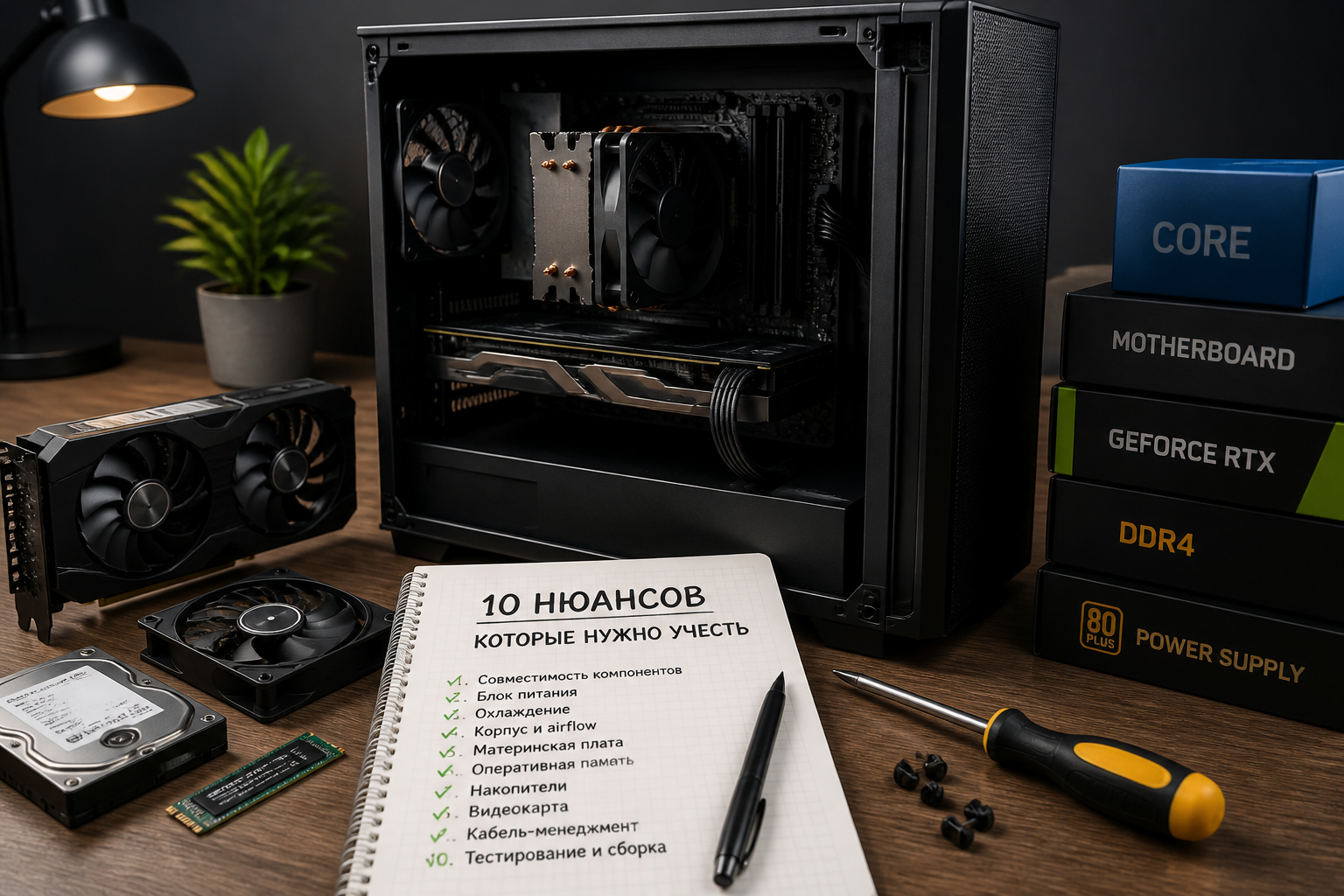
Второе — правильные слоты. Многие думают, что две планки нужно ставить в первый и второй слот. Это неверно. Для активации двухканального режима обычно нужны первый и третий слот (или второй и четвёртый — зависит от платы). На самой плате обычно нарисована схема или написано в мануале. Не угадывайте — посмотрите в документацию.
Третье — XMP и EXPO профили. Купили память с заявленной частотой 6000 МГц? По умолчанию она, скорее всего, запустится на 4800 или даже 4400 МГц — это стандартная частота по спецификации JEDEC. Чтобы память работала на заявленной скорости, нужно зайти в BIOS и включить профиль XMP (для Intel) или EXPO (для AMD). Это буквально один пункт в настройках, но про него регулярно забывают — и потом удивляются, почему дорогая память не даёт ожидаемого результата.
Блок питания: экономить здесь — плохая идея
БП — это компонент, на котором новички чаще всего пытаются сэкономить. Логика понятна: зачем платить много за коробку, которая просто подаёт питание? Но именно этот подход регулярно приводит к сгоревшим видеокартам, нестабильной работе и потере всей системы.
Первое правило — запас мощности. Посчитали потребление системы через онлайн-калькулятор (например, на сайте be quiet! или Seasonic)? Добавьте 20–30% сверху. Блок питания работает эффективнее и дольше, когда не нагружен под завязку. Система с RTX 4080 и мощным процессором легко потребляет 400–500 ватт в пике — значит, БП нужен минимум на 650–750 ватт, а лучше на 850.
Второе — сертификация 80 Plus. Это не маркетинг, а реальный показатель КПД блока питания. Сертификат 80 Plus Bronze означает, что при нагрузке 50% блок теряет не более 20% энергии в виде тепла. Gold — не более 10%. Чем выше сертификат, тем меньше нагрев, тем стабильнее напряжение, тем дольше живут компоненты. Для домашнего ПК оптимум — Gold. Platinum и Titanium — для тех, кто хочет максимум или собирает сервер.
Большинство случаев, когда «непонятно почему сгорела видеокарта» — это дешёвый блок питания с нестабильным напряжением. Люди экономят 30 долларов на БП и теряют 500 на видеокарте.
Третье — бренд и модель. Не все блоки питания одинаковы даже при одинаковом сертификате. Seasonic, be quiet!, Corsair, EVGA (там где доступны) — это производители с репутацией. Безымянные блоки с Aliexpress с красивыми наклейками «1000W» — это риск, который не стоит никакой экономии.
Корпус и охлаждение: про это думают в последнюю очередь
Типичная картина: человек выбирает процессор, видеокарту, память, материнку — а корпус берёт «какой подешевле и покрасивее». И потом выясняется, что видеокарта длиной 340 мм не влезает, кулер упирается в боковую стенку, а продуваемость такая, что температуры под нагрузкой уходят в красную зону.
Что нужно проверить до покупки корпуса:
- Форм-фактор материнской платы. ATX, Micro-ATX, Mini-ITX — корпус должен поддерживать именно ваш форм-фактор. ATX-плата в Micro-ATX корпус не влезет физически.
- Максимальная длина видеокарты. У каждого корпуса есть ограничение. Топовые видеокарты сейчас бывают длиной 330–360 мм — проверяйте характеристики корпуса.
- Максимальная высота кулера процессора. Башенные кулеры бывают высотой 160–170 мм. Некоторые корпусы допускают максимум 155 мм. Кулер просто не закроется боковой стенкой.
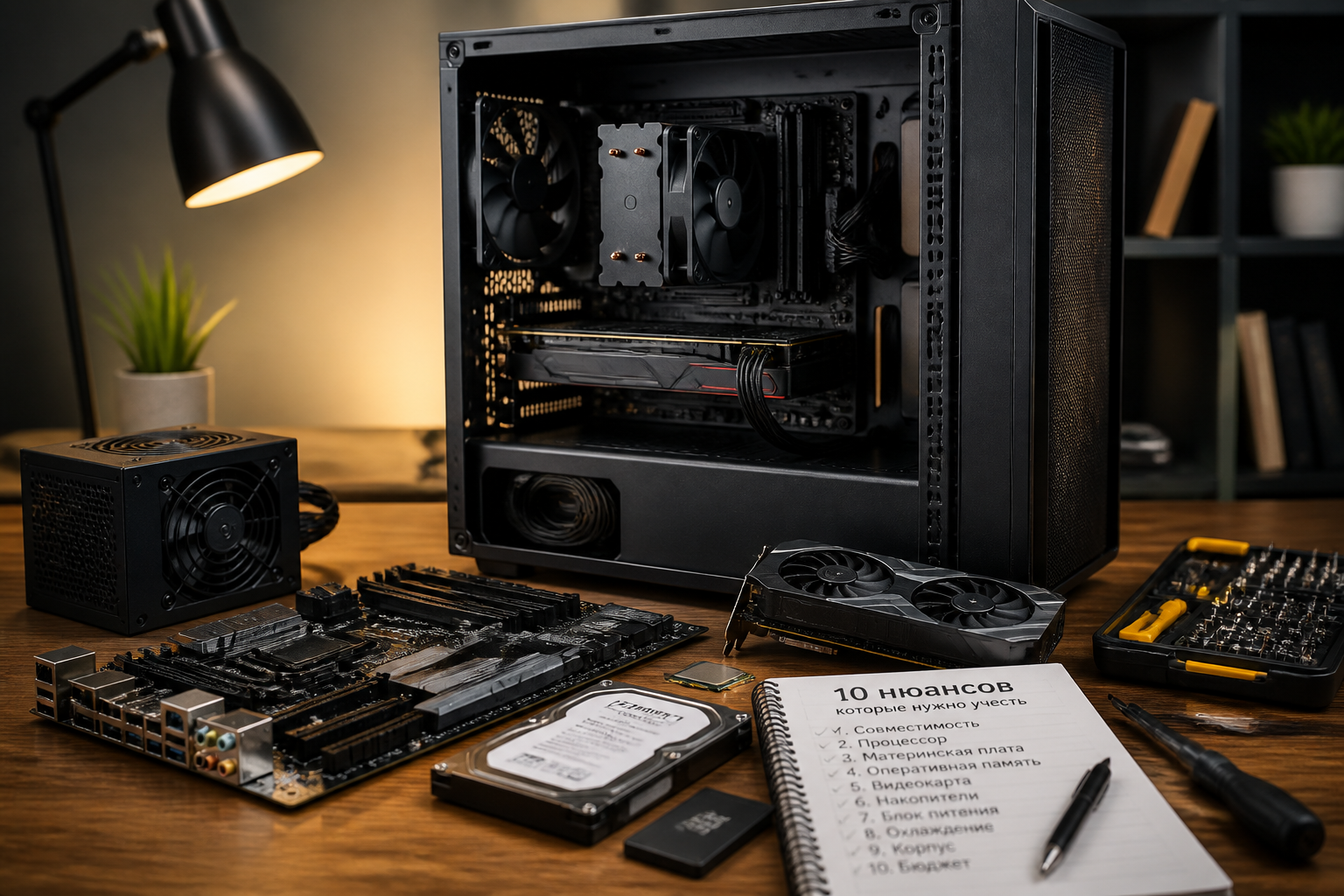
- Продуваемость. Корпус с хорошей вентиляцией — это не просто красивые решётки. Это правильное расположение вентиляторов: забор воздуха спереди и снизу, выброс сзади и сверху. Корпусы с глухой передней панелью (стекло или металл без перфорации) выглядят красиво, но душат систему.
Хорошая продуваемость реально снижает температуры на 5–15 градусов по сравнению с плохо вентилируемым корпусом при одинаковом железе. Это не мелочь.
Термопаста: мелочь с большим влиянием
На большинстве боксовых кулеров и даже на некоторых топовых башнях термопаста уже нанесена на подошву — серая полоска или круг. Это удобно, но не всегда оптимально. Качество заводской термопасты варьируется от «нормально» до «лучше заменить сразу».
Если берёте отдельный кулер — скорее всего, в комплекте будет тюбик термопасты. Обычно это что-то среднее по качеству. Для большинства систем хватит. Но если хотите выжать максимум из охлаждения — возьмите отдельно что-то из проверенных: Thermal Grizzly Kryonaut, Noctua NT-H1, Arctic MX-6. Разница в температурах может составить 3–7 градусов, что при горячем процессоре вполне ощутимо.
Про нанесение: не нужно размазывать пасту по всему кристаллу шпателем. Горошина диаметром 3–4 мм в центре кристалла — и кулер при установке сам равномерно распределит её под давлением. Слишком много пасты не улучшает теплопередачу, зато может вылезти за края и попасть на контакты сокета — это уже проблема.
Термопасту на готовом ПК стоит менять раз в 2–3 года или если температуры процессора заметно выросли без видимых причин.
Типичные ошибки при сборке: что идёт не так и почему
| Ошибка | Последствие | Как избежать |
|---|---|---|
| Не проверена совместимость процессора и версии BIOS | ПК не запускается, чёрный экран | Проверить список совместимости на сайте производителя платы до покупки |
| Планки памяти вставлены в неправильные слоты | Работает одноканальный режим, производительность ниже на 15–20% | Смотреть схему слотов в мануале к материнской плате |
| XMP/EXPO не включён в BIOS | Память работает на базовой частоте, а не на заявленной | После первого запуска зайти в BIOS и активировать профиль |
| Блок питания взят впритык по мощности | Нестабильная работа под нагрузкой, риск выхода из строя компонентов | Добавить 20–30% к расчётному потреблению при выборе БП |
| Видеокарта не влезает в корпус по длине | Приходится возвращать корпус или видеокарту | Проверить максимальную длину GPU в характеристиках корпуса |
| Кулер упирается в боковую стенку корпуса | Невозможно закрыть корпус, перегрев | Сравнить высоту кулера с допустимой высотой в характеристиках корпуса |
| Статическое электричество при сборке | Незаметное повреждение компонентов, нестабильная работа | Использовать антистатический браслет или периодически касаться заземлённого корпуса |
| Первый запуск сразу в собранном корпусе | При проблемах сложно диагностировать причину | Сделать стендовый запуск до финальной сборки |
Статическое электричество — невидимая угроза
Это звучит как страшилка из старых форумов, но статика реально убивает компоненты. Причём делает это незаметно: вы можете не почувствовать разряда, а транзисторы на материнской плате или видеокарте уже получили повреждение. Система запустится, будет работать — но нестабильно, с артефактами, с непонятными зависаниями. И вы никогда не свяжете это с тем, что месяц назад собирали ПК в шерстяном свитере на ковре.
Антистатический браслет стоит копейки и решает проблему полностью. Если браслета нет — перед тем как брать компоненты, прикоснитесь к металлическому корпусу блока питания (подключённого к розетке, но выключенного) или к батарее отопления. Это снимет заряд. Повторяйте это периодически в процессе сборки.
Ещё несколько правил физической сборки, которые кажутся очевидными, но нарушаются постоянно: не давите на компоненты с усилием — если что-то не вставляется легко, значит, что-то не так; не перетягивайте винты крепления материнской платы и кулера — резьба срывается, а плата может треснуть; держите планки памяти и видеокарту за края, не касайтесь контактов и чипов.
Первый запуск: не спешите закрывать корпус
Собрали всё? Отлично. Теперь не торопитесь закручивать боковую стенку и убирать ПК на место. Первый запуск лучше делать в так называемом стендовом режиме — когда материнская плата лежит на коробке от себя (картон не проводит ток, это нормально), подключены только процессор с кулером, одна планка памяти, блок питания и монитор.
Зачем? Если что-то пойдёт не так — вы сразу видите всё железо, можете легко переставить память, проверить подключение питания, посмотреть на индикаторы на плате. В закрытом корпусе диагностировать проблему в три раза сложнее.
Что проверяем при первом запуске:
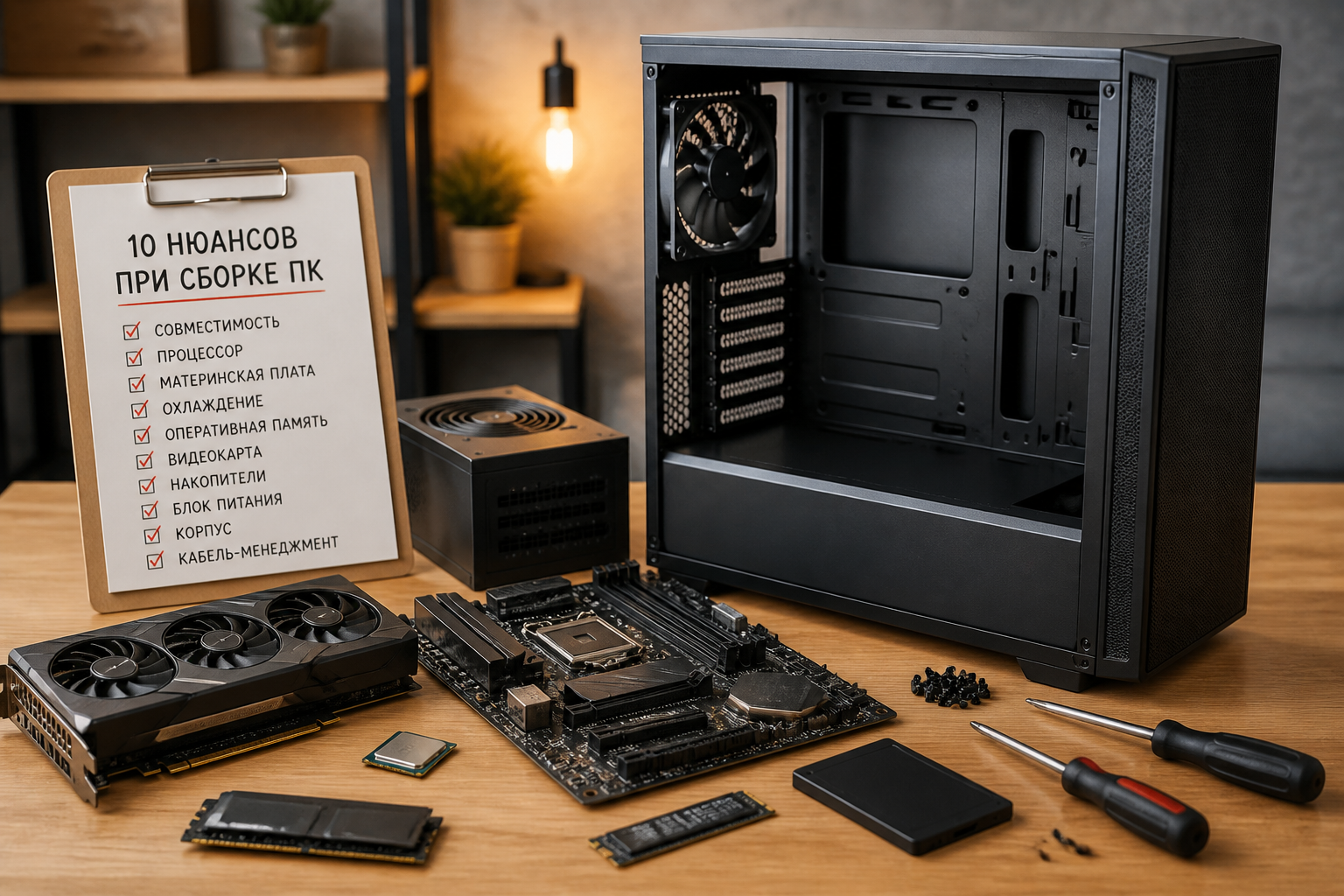
- Система должна пройти POST (самотестирование при включении) и показать изображение на мониторе
- Зайдите в BIOS и убедитесь, что процессор определился правильно, память видна в нужном объёме
- Включите XMP/EXPO профиль для памяти
- Проверьте температуру процессора в простое — должна быть в районе 30–45 градусов в зависимости от модели и кулера
Если ПК не запускается с первого раза — не паникуйте. Самые частые причины: не до конца вставлена память (нужно нажать до щелчка с обеих сторон), не подключён дополнительный 4/8-пинный разъём питания процессора на материнской плате (его часто забывают), или видеокарта не получила питание через PCIe-коннекторы. Пройдитесь по этому чеклисту — в 90% случаев проблема именно там.
После сборки: программная часть, про которую забывают
Физическая сборка завершена, Windows установлена, рабочий стол загрузился. Многие на этом останавливаются — и зря. Есть несколько вещей, которые нужно сделать сразу после установки системы.
Первое — драйверы в правильном порядке. Сначала чипсет (скачать с сайта AMD или Intel), потом драйвер видеокарты (с сайта NVIDIA или AMD, не через Windows Update), потом всё остальное. Установка драйвера видеокарты до чипсета иногда приводит к конфликтам и нестабильной работе.
Второе — снова про XMP/EXPO. Если вы забыли включить его при первом запуске в BIOS — сделайте это сейчас. Зайдите в BIOS (обычно Delete или F2 при загрузке), найдите раздел с настройками памяти и активируйте профиль. Сохраните, перезагрузитесь. Проверьте в диспетчере задач или через CPU-Z, что память работает на заявленной частоте.
Третье — мониторинг температур в первые дни. Установите HWiNFO64 или MSI Afterburner и понаблюдайте за температурами процессора и видеокарты под нагрузкой. Норма для большинства процессоров — до 80–85 градусов под полной нагрузкой. Если температуры выше — проверьте, правильно ли установлен кулер, хорошо ли нанесена термопаста, достаточно ли продувается корпус.
Новая система должна несколько дней поработать под наблюдением, прежде чем закрыть корпус и забыть про температуры. Лучше потратить час на мониторинг сейчас, чем разбираться с перегревом через полгода.
